Lifeguard Simulator Configuration requise
Matériel minimum vs recommandé, cibles de stockage, et comment garder les plages bondées jouables.
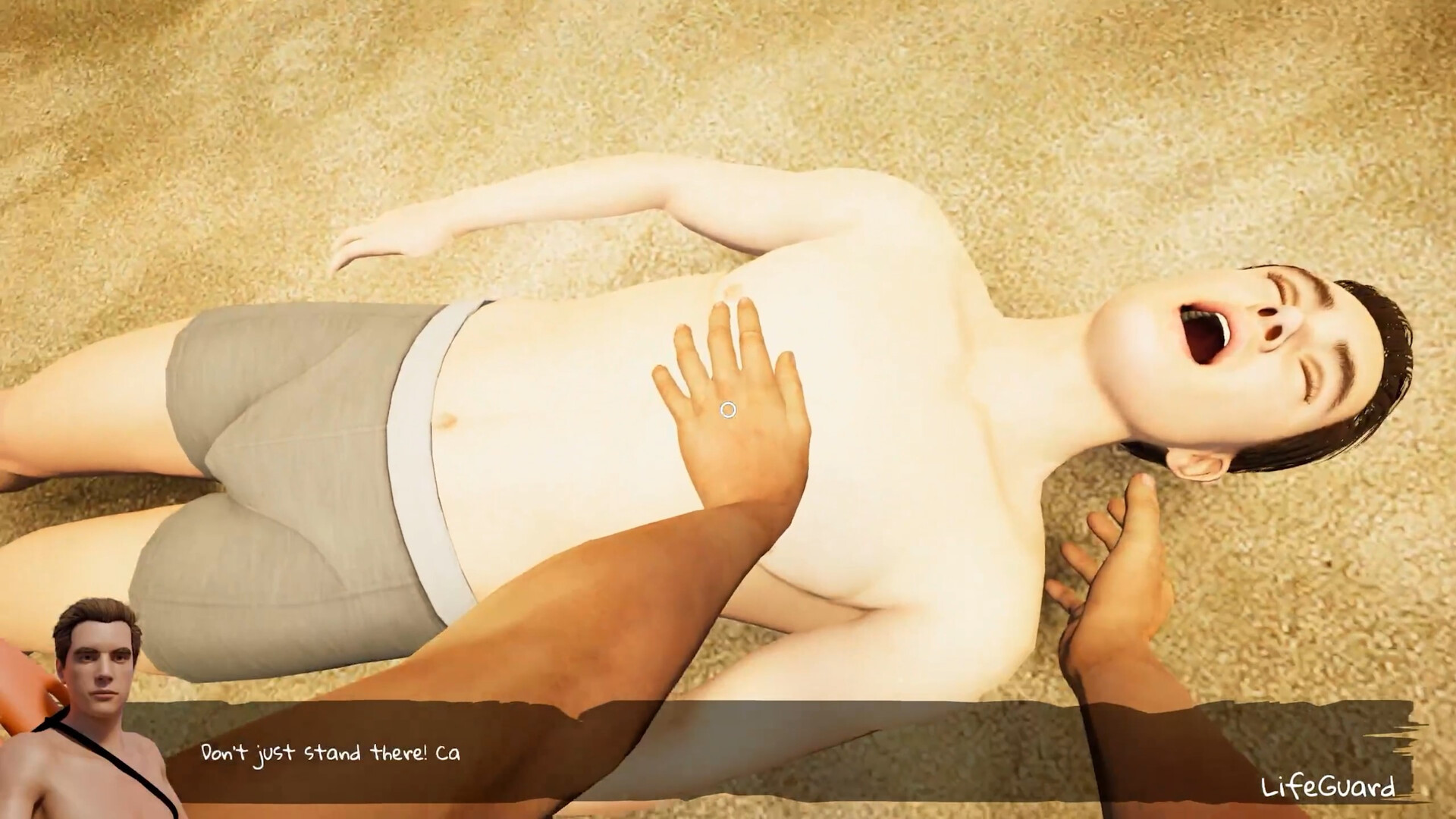
Lifeguard Simulator est un jeu Unity Windows sur Steam (app 1320170, démo 4743410). Avant une course d’accès anticipé de dix jours, alignez votre PC sur les specs minimales et recommandées publiées et sachez quels réglages couper quand le temps de frame s’envole. Pour le contexte de lancement, lisez accès anticipé ; pour le jeu de première heure, ouvrez le guide débutant.
Quads, jets ski, bateaux, drones et hélicoptères stressent CPU, GPU et stockage différemment d’un menu vide. Fêtes, enfants, contraventions, animaux marins et alertes requin empilent des entités pendant que le rendu de l’eau occupe le GPU. Traitez ces chiffres comme un plancher — pas une promesse de réglages max en 4K.
Configuration minimale
- OS : Windows 10 64 bits
- CPU : classe Intel Core i5 (ou équivalent AMD)
- RAM : 8 Go
- GPU : GeForce GTX 1060 6 Go (ou GPU DX11 similaire)
- DirectX : 11
- Stockage : environ 13 Go
Sur matériel minimum, baissez foules, ombres et options liées à l’eau pendant les pics de densité. Un sauvetage réussi compte toujours plus que des reflets ultra — voir sauvetage une fois le FPS assez stable pour nager droit.
Configuration recommandée
- OS : Windows 10 64 bits (beaucoup de joueurs tournent sous Windows 11 au quotidien)
- CPU : classe Intel Core i7 (ou équivalent AMD)
- RAM : plancher listé 8 Go ; plus aide le multitâche, mais suivez d’abord le guidage officiel
- GPU : classe GeForce RTX 2060 (ou similaire)
- DirectX : chemin 12 sur les configs recommandées
- Stockage : environ 15 Go
Les GPU recommandés gardent l’eau lisible pendant que vous scannez — critique quand l’oxygène compte déjà.
Stockage, démo et installs
Budgétez la fenêtre 13–15 Go plus de la marge de fichier d’échange. Les HDD presque pleins saccadent quand les assets de plage streament en pleine patrouille. La démo est un test thermique et de confort intelligent avant d’acheter l’accès anticipé (~9,99 $, intro ~8,99 $ jusqu’à début décembre 2026 — revérifiez Steam). Vérifiez les fichiers du jeu si vous voyez du pop-in répété.
Steam Deck et portables
La vérification Steam Deck est inconnue / non confirmée dans les faits de ce wiki. Certains titres Unity tournent avec des ajustements ; d’autres peinent avec l’eau, les foules ou le confort de motion. Si vous essayez du matériel classe Deck :
- Commencez sur des presets bas à moyens avec un plafond de framerate.
- Surveillez les bornes GPU/CPU pendant les fêtes.
- Testez le vol drone et la lisibilité de nage, pas seulement les menus.
- Ne supposez pas que Proton égale Windows desktop.
Partagez vos retours via les canaux du hub des liens et surveillez le hub des mises à jour pour toute note Deck officielle.
Conseils de performance pour foules et eau
Coupez le coût dans cet ordre sauf si un patch dit autrement :
- Détail de foule — fêtes et sable packé spikent CPU+GPU.
- Ombres / ambiance — chères en panant de la tour au rivage.
- Eau / post-process — gardez assez de clarté pour repérer les nageurs.
- Échelle de résolution — une petite baisse peut sauver un sauvetage à 20 FPS.
- Apps en arrière-plan — navigateurs et overlays concurrencent le streaming.
Plafonnez le FPS si les thermiques montent dans les scènes hélicoptère. Si les saccades s’alignent avec les saves ou transitions de zone, préférez un stockage plus rapide.
Affichage et confort
La nage en première personne plus la vue de dessus optionnelle peuvent gêner les joueurs sensibles. Baissez la sensibilité de regard et pratiquez les swaps de caméra sur du sable calme — voir commandes. Un glare lumineux peut demander des tweaks de gamma pour que les clients lointains restent visibles. Le narrateur IA est léger sur le GPU ; coupez-le si les cues audio concurrencent.
Checklist specs vers gameplay
- Mappez les entrées sur commandes.
- Complétez le guide débutant.
- Apprenez les rôles d’engins sur la liste des véhicules.
- Suivez le rythme dans le parcours des jours.
- Gardez un œil patch sur accès anticipé.
Tableau rapide
| Tier | Idée CPU | Idée GPU | RAM | DX | Stockage |
|---|---|---|---|---|---|
| Minimum | classe i5 | GTX 1060 6 Go | 8 Go | 11 | ~13 Go |
| Recommandé | classe i7 | classe RTX 2060 | 8 Go+ | 12 | ~15 Go |
Revérifiez sur la boutique Steam si ce wiki et la boutique divergent après un patch. FreeMind et PlayWay peuvent ajuster les requirements à mesure que le contenu EA grandit.
Retournez au hub des outils pour les commandes, ou au hub des guides une fois votre PC prêt pour la plage.
Foire aux questions
Réponses rapides aux questions les plus fréquentes.
Quelles sont les specs minimales de Lifeguard Simulator ?
Windows 10 64 bits, CPU classe i5, 8 Go de RAM, GPU classe GTX 1060 6 Go, DirectX 11, et environ 13 Go de stockage. Baissez les réglages sur les plages bondées près de ce plancher.
Quelles sont les specs recommandées ?
Montez vers un CPU classe i7, GPU classe RTX 2060, chemin DirectX 12, et environ 15 Go de stockage pour des scènes de foule et d'eau plus fluides.
Tourne-t-il sur Steam Deck ?
La vérification Deck n'est pas confirmée ici. Traitez le jeu portable comme expérimental et surveillez le hub des mises à jour pour les notes officielles.
Pourquoi le FPS chute-t-il sur la plage ?
Foules denses, fêtes, eau et véhicules multiples stressent Unity. Coupez d'abord le détail de foule et les ombres, puis réduisez l'échelle de résolution.
Dois-je essayer la démo d'abord ?
Oui si vous doutez des thermiques ou du confort — démo app 4743410 — puis continuez avec le guide débutant.